Inteligência artificial
O que é MCP e como conectar o OPME Digital ao seu assistente de IA
Entenda o que é o Model Context Protocol e como o assistente de IA da sua operadora consulta e opera o OPME Digital com o seu login e as suas permissões.

Equipe OPME Digital
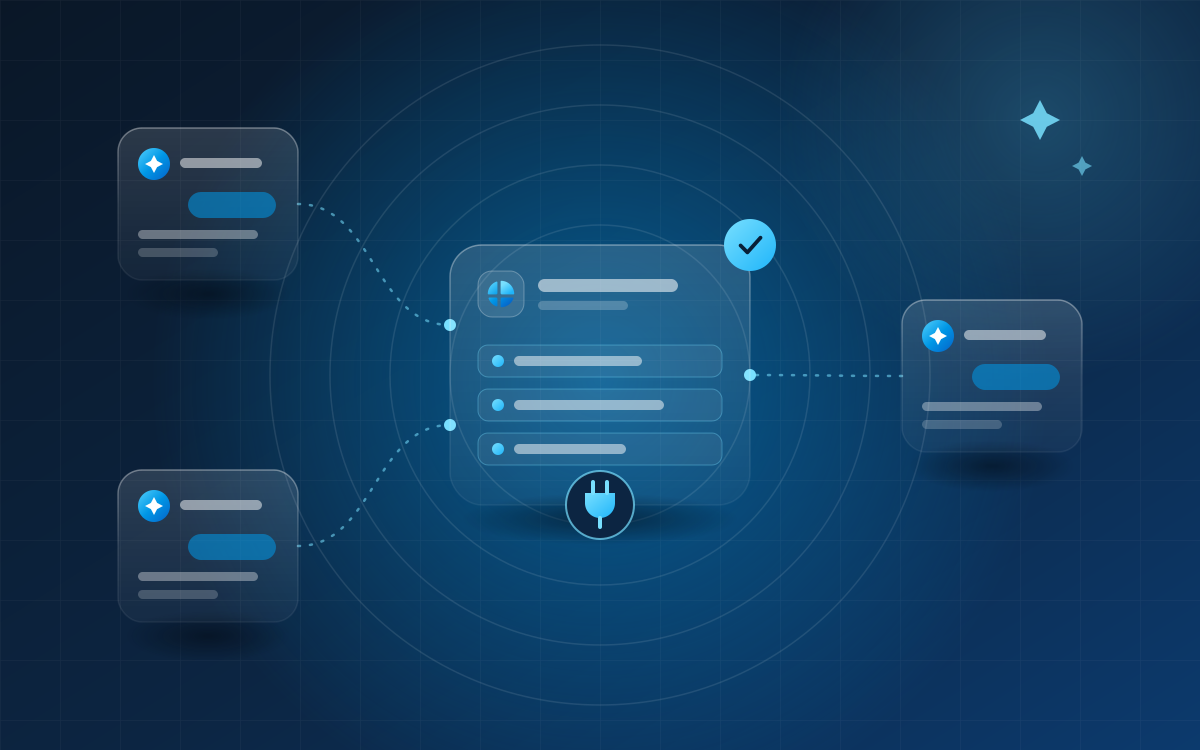
Muitas equipes de compras já usam um assistente de IA no dia a dia, para resumir documentos, escrever mensagens ou organizar planilhas. O passo seguinte é deixar esse assistente trabalhar com os dados de compra de verdade: quais solicitações estão abertas, o que cada fornecedor propôs, quanto o mesmo material custou nas compras anteriores. É isso que o MCP permite.
Neste artigo, explicamos o que é o MCP, o que um assistente conectado consegue fazer no OPME Digital, como funcionam o login e a confirmação das ações e como fazer a conexão.
O que é MCP
MCP é a sigla de Model Context Protocol, um padrão aberto para conectar assistentes de IA a outros sistemas. Em vez de cada assistente criar a sua própria integração, o sistema publica um servidor MCP com uma lista de ferramentas, e qualquer assistente compatível sabe usá-las.
Cada ferramenta é uma ação bem definida, com nome, descrição e campos: listar orçamentos, comparar propostas, consultar o histórico de preços. Quando a pessoa faz uma pergunta, o assistente escolhe as ferramentas que ajudam a responder, chama o servidor e monta a resposta com o que voltou.
O OPME Digital tem um servidor MCP próprio. Com ele, o Claude, o ChatGPT e outros assistentes compatíveis passam a enxergar os orçamentos, as propostas e os fornecedores do seu plano, sempre com o login de quem conectou.
O que o assistente consegue fazer
As ferramentas do servidor MCP são as mesmas que o agente de IA usa dentro do sistema, e seguem as mesmas regras das telas do plano. Elas se dividem em dois grupos.
Consultas, que rodam direto
- listar_orcamentos e obter_orcamento: as solicitações do plano, por status, e os detalhes de cada uma.
- comparar_propostas e analisar_propostas: o comparativo item a item, os itens não cotados, as condições de pagamento e os preços acima da média do histórico.
- historico_de_precos e consultar_gastos: o que já foi proposto para cada produto e quanto o plano gastou por produto, fornecedor ou período.
- potencial_renegociacao e listar_pendencias: onde ainda dá para negociar e quais solicitações pedem atenção.
Ações, que pedem a sua confirmação
- criar_orcamento e adicionar_itens: montar o rascunho de uma solicitação a partir do texto da conversa.
- enviar_alerta: avisar por e-mail os fornecedores disponíveis para a categoria.
- definir_vencedor e enviar_ordem_compra: escolher a proposta vencedora e mandar a ordem de compra.
A lista completa de ferramentas aparece no próprio sistema, na tela MCP, com a descrição de cada uma.
Login e permissões
O assistente não recebe uma chave fixa nem acesso de administrador. Na primeira conexão, ele abre o OPME Digital no navegador, a pessoa entra com o próprio usuário e senha e autoriza o acesso. A partir daí, o assistente age como essa pessoa: vê o que ela vê e pode o que ela pode, nada além.
- Mesmas permissões da conta: o assistente só enxerga os orçamentos, as propostas e os fornecedores do seu plano.
- Validade escolhida por você: na autorização, a pessoa decide por quanto tempo a conexão vale, de uma semana a um ano.
- Revogação a qualquer momento: a tela MCP lista os assistentes conectados, com a data de expiração e o botão para revogar cada um.
- Liga e desliga: o MCP pode ser desligado a qualquer momento, e desligar encerra todas as conexões de uma vez.
O primeiro uso pede o aceite do termo de responsabilidade dos recursos de IA, o mesmo do agente de IA do sistema. As ações feitas pelo assistente ficam registradas.
Toda ação passa pela sua confirmação
Consultar dados é automático. Já criar ou editar um orçamento, alertar fornecedores, definir o vencedor e enviar a ordem de compra só acontecem depois que a pessoa confirma, e a confirmação mostra os campos para editar antes de aprovar. Há três caminhos, conforme o assistente:
- Na própria conversa, quando o assistente oferece um formulário de confirmação ou exibe o formulário do OPME Digital.
- Na tela MCP do sistema, em Ações aguardando aprovação, quando o assistente não oferece nenhum dos dois. A ação fica disponível por um dia.
- Recusar é sempre possível: recusada a ação, nada é feito, e o assistente é avisado.
A IA sugere e prepara. Quem decide é a sua equipe.
Como conectar, passo a passo
- Entre no OPME Digital com a conta do plano e abra MCP no menu da conta, acima de Editar perfil.
- Copie o endereço do servidor que aparece na tela.
- No seu assistente de IA, adicione um servidor MCP personalizado com esse endereço. A tela MCP traz as instruções para o Claude, o Claude Code, o Cursor, o VS Code e o ChatGPT.
- Quando o assistente abrir o navegador, entre no OPME Digital, escolha a validade da conexão e clique em autorizar.
- Volte ao assistente e faça a primeira pergunta.
Para quem está disponível
O servidor MCP e o agente de IA são para as contas de plano de saúde, incluindo os hospitais que usam a mesma conta. Fornecedores continuam enviando as propostas pelo sistema, sem acesso aos recursos de IA.
Um exemplo de conversa
Imagine que a pessoa responsável pelas compras de ortopedia pergunte ao assistente quais solicitações da categoria estão em análise e onde ainda dá para negociar. Um caminho possível:
- O assistente chama listar_orcamentos com o status em análise e a categoria de ortopedia.
- Para cada orçamento, chama analisar_propostas, que aponta itens não cotados e preços acima da média do histórico do plano.
- Com potencial_renegociacao, calcula onde a renegociação faria mais diferença.
- Responde com um resumo por orçamento e pergunta se a pessoa quer definir algum vencedor.
- Se a pessoa pedir, o assistente prepara definir_vencedor, e a ação só acontece depois da confirmação.
A análise usa a mesma lógica que já discutimos em como comparar propostas além do preço e em histórico de preços na negociação. A diferença é que o assistente faz a consulta e o cruzamento dos dados em poucos segundos.
Cuidados no uso
- Confira antes de aprovar. A IA pode errar: leia a confirmação com atenção e edite o que for preciso.
- Pergunte com contexto. Informar o orçamento, a categoria ou o período ajuda o assistente a chamar as ferramentas certas.
- Revise as conexões. De tempos em tempos, abra a tela MCP e revogue os assistentes que ninguém usa mais.
Quem prefere não usar a IA continua com o OPME Digital completo: todas as telas funcionam sem ela, e o MCP e o agente podem ser desligados separadamente.
O servidor MCP e o agente de IA fazem parte do OPME Digital para as contas de plano de saúde, sem custo adicional. Solicite um período de teste para conhecer.
Veja como o OPME Digital apoia esse processo